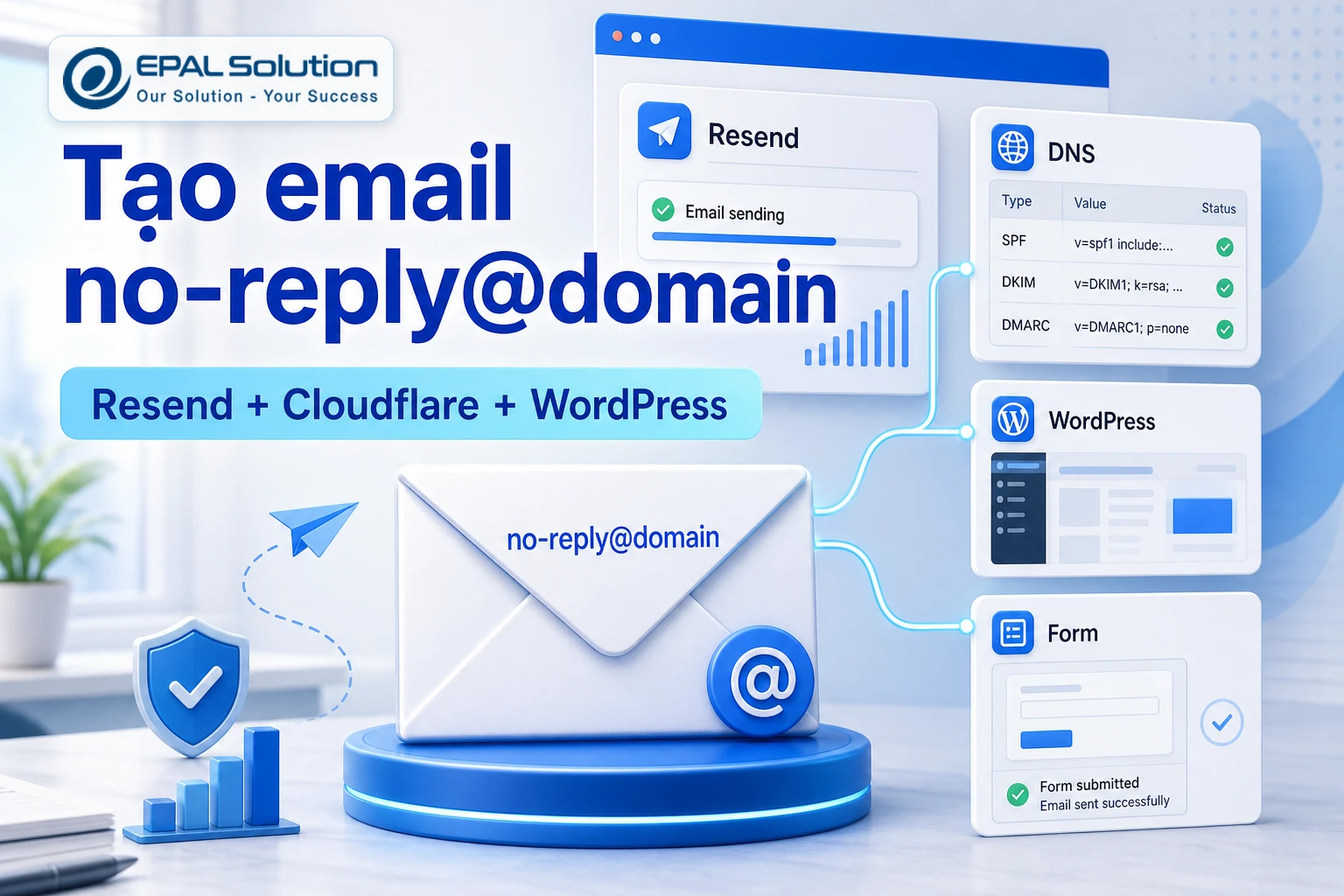
Hướng dẫn tạo email tên miền riêng dạng no-reply@yourdomain MIỄN PHÍ với Resend cho website của bạn

 838 lượt xem
Tóm tắt nhanh: Resend không tạo hộp thư email để đăng nhập nhận thư. Resend là dịch vụ gửi email. Sau khi xác minh domain, bạn có thể dùng địa chỉ như no-reply@domain.com để website gửi email tự động.
Video hướng dẫn tạo email notify thông báo miễn phí theo tên miền riêng của bạn
Video dưới đây minh họa toàn bộ quy trình tạo email thông báo notification như: no-reply@domain-name, order@domain-name
Thêm domain vào Resend, cấu hình DNS trong Cloudflare, kết nối FluentSMTP và gửi thử form trên website WordPress.
Email thông báo theo tên miền riêng là gì?
Email no-reply@ten-mien-cua-ban don-hang@ten-mien-cua-ban là dạng địa chỉ email theo tên miền thương hiệu riêng đi kèm với website hoặc phần mềm để gửi các thông báo tự động từ website hoặc hệ thống khác đến người nhận. Người nhận thường không cần phản hồi trực tiếp vào địa chỉ này.
Ví dụ email no-reply thường gặp
no-reply@epal.vnno-reply@tenmiencuaban.comnoreply@websitecuaban.vn
Khi nào nên dùng email no-reply?
- Khi gửi email thông báo từ form liên hệ.
- Khi gửi email xác nhận đăng ký tư vấn.
- Khi gửi email thông báo đơn hàng, lịch hẹn hoặc yêu cầu hỗ trợ.
- Khi website cần gửi email tự động nhưng không muốn khách trả lời trực tiếp vào email hệ thống.
Có nên để khách hàng trả lời email no-reply không?
Không nên yêu cầu khách hàng trả lời trực tiếp vào email no-reply. Nếu bạn muốn nhận phản hồi từ khách, hãy cấu hình trường Reply-To trong form là email khách hàng đã nhập. Khi đó hệ thống vẫn gửi bằng no-reply@domain, nhưng quản trị viên bấm trả lời sẽ phản hồi về đúng email của khách.
Resend có tạo mailbox no-reply@domain không?
Không. Resend không phải dịch vụ tạo hộp thư email để đăng nhập và nhận thư như Gmail, Google Workspace, Zoho Mail, cPanel hay DirectAdmin. Resend là dịch vụ gửi email, giúp website hoặc ứng dụng gửi email bằng domain đã xác minh.
Phân biệt mailbox và dịch vụ gửi email
- Mailbox: là hộp thư có thể đăng nhập, nhận thư, gửi thư thủ công. Ví dụ Gmail, Google Workspace, Zoho Mail, email hosting.
- Resend: là dịch vụ gửi email qua API hoặc SMTP. Website dùng Resend để gửi email tự động.
Có cần tạo hộp thư no-reply trước không?
Không bắt buộc. Nếu mục tiêu chỉ là để website gửi email từ no-reply@domain, bạn chỉ cần xác minh domain trong Resend và cấu hình SMTP/API đúng. Nếu muốn đăng nhập hộp thư no-reply@domain để nhận email, bạn cần tạo mailbox ở nhà cung cấp email riêng.
Chuẩn bị trước khi tạo email no-reply@domain
Trước khi thực hiện, bạn cần chuẩn bị đầy đủ quyền truy cập và công cụ sau:
Thông tin cần có
- Tài khoản Resend.
- Quyền quản lý DNS của domain, ví dụ Cloudflare.
- Quyền quản trị website WordPress.
- Email cá nhân để nhận email test.
Plugin WordPress cần dùng
- FluentSMTP: dùng để kết nối website WordPress với Resend SMTP.
- Fluent Forms: dùng để tạo form và gửi email thông báo khi khách hàng gửi thông tin.
Nếu website đã có plugin SMTP hoặc plugin form tương đương, bạn nên kiểm tra plugin hiện tại trước. Không nên cài thêm plugin trùng chức năng nếu hệ thống đang hoạt động ổn định.
Bước 1: Thêm domain vào Resend
Đăng nhập vào Resend, sau đó vào mục Domains và chọn Add Domain.
Chọn đúng domain cần gửi email
Domain bạn thêm vào Resend phải khớp với email người gửi bạn muốn dùng.
- Muốn gửi từ
no-reply@epal.vnthì thêm domainepal.vn. - Muốn gửi từ
no-reply@z-growly.zthemes.io.vnthì thêm domainz-growly.zthemes.io.vn.
Những record Resend sẽ cung cấp
Sau khi thêm domain, Resend sẽ hiển thị các DNS records cần thêm vào nơi quản lý DNS. Thường sẽ có:
- DKIM: xác thực chữ ký email, giúp tăng độ tin cậy khi gửi mail.
- SPF: cho phép Resend gửi email thay mặt domain của bạn.
- MX: record phục vụ luồng gửi email của Resend.
- DMARC: chính sách xác thực email, giúp hạn chế giả mạo domain.
Bước 2: Thêm DNS records của Resend vào Cloudflare
Mở Cloudflare, chọn đúng domain đang quản lý DNS, sau đó vào DNS > Records > Add record.
Cách nhập DNS khi dùng domain gốc
Nếu bạn xác minh domain gốc, ví dụ epal.vn, phần Name thường nhập như sau:
TXT  resend._domainkey
MX   send
TXT  send
TXT  _dmarc
Cách nhập DNS khi dùng subdomain
Nếu bạn xác minh subdomain z-growly.zthemes.io.vn trong Cloudflare zone zthemes.io.vn, phần Name thường nhập như sau:
TXT  resend._domainkey.z-growly
MX   send.z-growly
TXT  send.z-growly
TXT  _dmarc.z-growly
Lưu ý quan trọng khi thêm DNS trong Cloudflare
- Copy đúng Type, Name, Content, Priority từ Resend.
- Để TTL là Auto.
- Record TXT và MX phải để DNS only.
- Không bật proxy màu cam cho các record xác thực email.
- Không sửa các record gốc đang hoạt động nếu không chắc chắn.
Kiểm tra trạng thái xác minh domain
Sau khi thêm DNS, quay lại Resend và bấm kiểm tra. Khi domain chuyển sang trạng thái Verified, bạn có thể dùng domain đó để gửi email từ website.
Bước 3: Tạo API key trong Resend
Trong Resend, vào mục API Keys và chọn Create API Key.
Cách đặt tên API key
Nên đặt tên API key dễ nhận biết để sau này quản lý thuận tiện, ví dụ:
Z-Growly WordPress SMTPLưu API key an toàn
Sau khi tạo, Resend chỉ hiển thị API key một lần. Hãy lưu key vào nơi an toàn để dùng khi cấu hình FluentSMTP.
Lưu ý bảo mật: Không đưa API key, mật khẩu SMTP, tài khoản WordPress, tài khoản Cloudflare hoặc thông tin hosting vào video hướng dẫn, hình ảnh minh họa hoặc nội dung bài viết công khai.
Bước 4: Cấu hình Resend trong WordPress bằng FluentSMTP
Vào trang quản trị WordPress, sau đó mở:
Cài đặt > FluentSMTPChọn nhà cung cấp là Other SMTP.
Thông số SMTP của Resend
Nhập thông tin SMTP như sau:
Email người gửi: no-reply@domain
Tên người gửi: Tên website hoặc tên thương hiệu
SMTP Host: smtp.resend.com
Cổng SMTP: 465
Mã hóa: SSL
Auto TLS: Bật
Xác thực: Bật
Tên người dùng SMTP: resend
Mật khẩu SMTP: API key đã tạo trong Resend
Ví dụ cấu hình email người gửi
Nếu domain đã xác minh là z-growly.zthemes.io.vn, bạn có thể dùng:
no-reply@z-growly.zthemes.io.vnNếu domain đã xác minh là epal.vn, bạn có thể dùng:
no-reply@epal.vnLưu kết nối SMTP
Sau khi nhập đầy đủ thông tin, bấm Lưu Cài đặt Kết nối. Nếu thông tin chính xác, FluentSMTP sẽ tạo một kết nối gửi mail đang hoạt động.
Bước 5: Gửi email thử nghiệm trong FluentSMTP
Sau khi lưu cấu hình SMTP, chuyển sang tab Kiểm tra Email trong FluentSMTP.
Thông tin gửi thử
Từ: no-reply@domain
Gửi đến: Email cá nhân của bạn
HTML: Bật
Kết quả cần đạt
- Email test gửi thành công.
- Hộp thư nhận được email từ đúng địa chỉ
no-reply@domain. - Người gửi hiển thị đúng tên website hoặc tên thương hiệu.
- FluentSMTP không báo lỗi xác thực hoặc lỗi kết nối SMTP.
Trong video hướng dẫn, email test hiển thị người gửi là z-growly <no-reply@z-growly.zthemes.io.vn> và nội dung báo gửi thành công từ FluentSMTP.
Bước 6: Cấu hình email thông báo trong Fluent Forms
Sau khi SMTP gửi mail thành công, bạn cần cấu hình form để gửi thông báo về email quản trị.
Đường dẫn cấu hình trong Fluent Forms
Fluent Forms > Biểu mẫu > Chọn form cần cấu hình > Cài đặt & Tích hợp > Thông báo qua EmailCấu hình email thông báo đề xuất
Status: Bật
Tên thông báo: Thông báo mới
Gửi đến: Email quản trị nhận thông báo
Tiêu đề: Thông báo mới từ website
From Name: Tên website hoặc thương hiệu
From Email: no-reply@domain
Reply-To: Email khách hàng nhập trong form
Nội dung email: Thông tin khách đã gửi qua form
Lưu ý về From Email và Reply-To
From Email phải là email thuộc domain đã xác minh trong Resend. Reply-To nên là email khách hàng nhập trong form để đội ngũ quản trị có thể phản hồi khách đúng địa chỉ.
Ví dụ: nếu Resend chỉ xác minh z-growly.zthemes.io.vn, bạn không nên dùng no-reply@epal.vn. Muốn dùng no-reply@epal.vn, bạn cần thêm và xác minh domain epal.vn trong Resend trước.
Bước 7: Gửi thử form trên website
Mở form ngoài giao diện website và nhập thử thông tin như khách hàng thật.
Thông tin nên nhập để test
- Họ tên.
- Số điện thoại.
- Email.
- Dịch vụ cần tư vấn.
- Nội dung cần hỗ trợ.
Các điểm cần kiểm tra sau khi gửi form
- Email thông báo có về đúng hộp thư quản trị không.
- Người gửi có hiển thị đúng
no-reply@domainkhông. - Nội dung email có đủ dữ liệu khách hàng đã nhập không.
- Trong Fluent Forms có ghi nhận lượt đăng ký mới không.
- Trong FluentSMTP có nhật ký gửi mail thành công không.
Các lỗi thường gặp khi tạo email no-reply@domain
1. Resend báo domain chưa Verified
Nguyên nhân thường gặp là DNS chưa cập nhật, nhập sai record hoặc thiếu record.
- Kiểm tra lại từng record trong Cloudflare.
- Đảm bảo record MX và TXT để DNS only.
- Chờ thêm vài phút rồi bấm kiểm tra lại trong Resend.
- Nếu dùng subdomain, kiểm tra kỹ phần Name, ví dụ
send.z-growlythay vì chỉ nhậpsend.
2. Gửi test trong FluentSMTP không thành công
Kiểm tra lại các thông số sau:
SMTP Host: smtp.resend.com
Port: 465
Encryption: SSL
Username: resend
Password: API key của Resend
Authentication: Bật
Ngoài ra, hãy chắc chắn email người gửi thuộc domain đã xác minh trong Resend.
3. Email vào spam hoặc không thấy trong hộp thư đến
Hãy kiểm tra thư mục Spam hoặc Quảng cáo trước. Sau đó kiểm tra lại DNS DKIM, SPF và DMARC trong Resend. Nếu DNS chưa xác minh đầy đủ, khả năng email vào spam sẽ cao hơn.
4. Form gửi thành công nhưng không có email
- Vào Fluent Forms để xem form có ghi nhận submission không.
- Vào FluentSMTP để xem nhật ký gửi mail.
- Kiểm tra Email Notification của form đã bật chưa.
- Kiểm tra email nhận thông báo có nhập đúng không.
Lưu ý bảo mật khi quay video hướng dẫn khách hàng
Khi quay video hoặc chụp hình minh họa, không hiển thị các thông tin sau:
Thông tin cần che trong video
- API key của Resend.
- Mật khẩu SMTP.
- Tài khoản đăng nhập WordPress.
- Tài khoản Cloudflare.
- Thông tin hosting hoặc dữ liệu bảo mật nội bộ.
Cách xử lý khi video lộ thông tin nhạy cảm
Nếu video đã quay lộ API key hoặc mật khẩu, bạn nên thu hồi key cũ, tạo key mới và cắt hoặc che đoạn video trước khi đăng công khai.
Câu hỏi thường gặp về email no-reply@domain
Resend có tạo được hộp thư no-reply@domain không?
Không. Resend là dịch vụ gửi email, không phải dịch vụ tạo hộp thư để đăng nhập và nhận thư. Nếu cần hộp thư thật, bạn cần tạo email ở Google Workspace, Zoho Mail, cPanel, DirectAdmin hoặc nhà cung cấp email hosting.
Có cần tạo mailbox no-reply trước khi dùng Resend không?
Không bắt buộc. Sau khi domain đã được xác minh trong Resend, bạn có thể gửi email từ địa chỉ no-reply@domain mà không cần tạo mailbox riêng.
Vì sao phải xác minh DNS trong Cloudflare?
DNS giúp Resend chứng minh bạn có quyền gửi email từ domain đó. Các record DKIM, SPF và DMARC cũng giúp email đáng tin cậy hơn và giảm khả năng vào spam.
Có thể dùng no-reply@epal.vn khi chỉ xác minh z-growly.zthemes.io.vn không?
Không. Email người gửi phải thuộc domain đã xác minh trong Resend. Muốn dùng no-reply@epal.vn, bạn cần thêm và xác minh domain epal.vn trong Resend.
Kết luận
Để tạo email no-reply@domain bằng Resend, bạn cần xác minh domain bằng DNS, tạo API key, cấu hình FluentSMTP trong WordPress và kiểm tra gửi email thực tế qua Fluent Forms.
Với cách làm này, website có thể gửi email thông báo từ địa chỉ no-reply@domain, giúp email hệ thống chuyên nghiệp hơn, dễ quản lý hơn và giảm lỗi gửi mail từ WordPress.
ZWeb và theme Z-Growly của EPAL hỗ trợ cấu hình biểu mẫu, gửi email thông báo và tối ưu quy trình bàn giao website cho khách hàng. Nếu website của bạn do EPAL triển khai, đội ngũ EPAL có thể hỗ trợ kiểm tra cấu hình email, form và SMTP đúng chuẩn.
Checklist sau khi cấu hình email no-reply@domain
- Domain trên Resend đã chuyển sang trạng thái Verified.
- DNS trong Cloudflare đã nhập đúng record DKIM, SPF, MX và DMARC.
- FluentSMTP gửi email test thành công.
- Fluent Forms gửi thông báo email thành công.
- Email nhận được hiển thị đúng người gửi
no-reply@domain. - Reply-To trỏ về email khách hàng nhập trong form.
- Bài viết và video không chứa API key, mật khẩu hoặc thông tin đăng nhập.